Comment utiliser une eSIM pour iPhone en voyage en 2026
04/09/2026
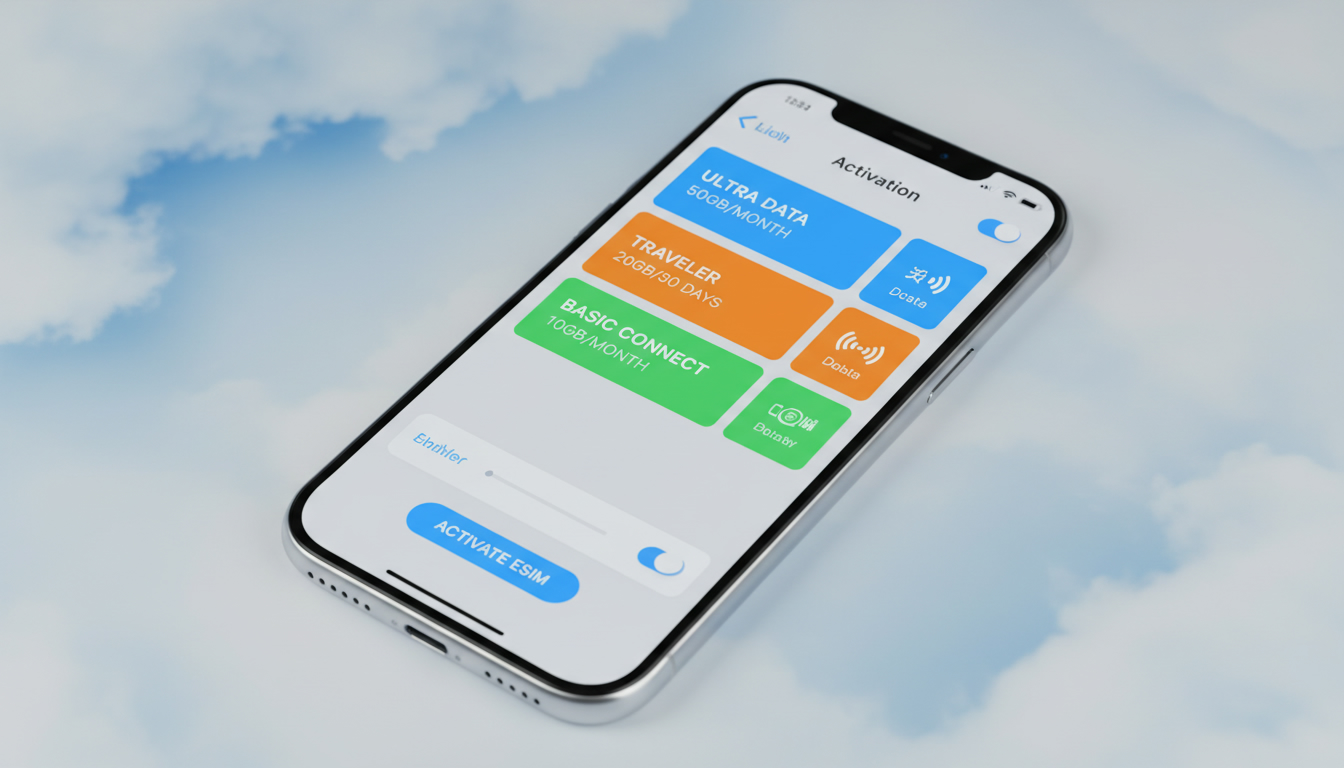
En bref, ce que vous allez découvrir dans cet article : comment utiliser une eSIM sur iPhone, de l’activation à la gestion des profils, pour profiter d’offres data avantageuses en voyage. Vous apprendrez aussi quels modèles sont compatibles et comment choisir le meilleur forfait.
1. Introduction — Qu'est-ce que l'eSIM sur iPhone et pourquoi l'utiliser
L’eSIM est une carte SIM intégrée directement dans votre iPhone, sans support physique. Elle permet d’activer un forfait mobile sans insérer de carte SIM traditionnelle.
Sur iPhone, la carte eSIM offre une grande flexibilité, notamment pour les voyageurs qui souhaitent éviter les frais de roaming et bénéficier de forfaits locaux facilement. Grâce à l’activation de l’eSIM sur iPhone, vous pouvez gérer plusieurs lignes sur un même appareil, basculer entre elles rapidement, et profiter d’une connexion internet optimale partout dans le monde.
2. Compatibilité et prérequis
2.1 Liste des iPhone compatibles et versions iOS requises
La carte eSIM pour iPhone est disponible à partir des modèles suivants :
- iPhone XR et iPhone XS (et versions ultérieures)
- Toutes les gammes récentes comme iPhone 11, 12, 13, 14, 15 et la toute nouvelle gamme iPhone 16 et 17
Pour utiliser l’eSIM, votre iPhone doit fonctionner au minimum sous iOS 12.1 ou version plus récente selon le modèle. Il est important de vérifier que votre appareil est à jour pour bénéficier du support eSIM optimal.
2.2 Vérifications à faire avant l'activation (déverrouillage opérateur, connexion Wi‑Fi, sauvegarde)
Avant d’activer une eSIM sur iPhone, assurez-vous que :
- Votre iPhone est déverrouillé (pas bloqué sur un opérateur spécifique).
- Vous disposez d’une connexion Wi‑Fi stable pour télécharger le profil eSIM.
- Vous avez effectué une sauvegarde récente de votre appareil au cas où vous auriez besoin de restaurer vos données.
Ces étapes garantissent une activation fluide et évitent les erreurs fréquentes lors de la configuration.
3. Comment activer une eSIM sur iPhone (guide pas‑à‑pas)
3.1 Activation via QR code
L’activation la plus courante consiste à scanner un QR code fourni par votre opérateur :
- Ouvrez l’app Réglages > Données cellulaires.
- Touchez « Ajouter un forfait ».
- Scannez le QR code reçu par email ou affiché sur le site de l’opérateur.
- Suivez les instructions à l’écran pour finaliser l’activation.
Cette méthode est simple et rapide pour configurer votre eSIM.
3.2 Activation via l'app ou le site de l'opérateur
Certains opérateurs proposent une activation directe via leur application mobile ou leur site web :
- Téléchargez l’app officielle de votre fournisseur.
- Connectez-vous à votre compte client.
- Choisissez l’option « activer eSIM ».
- Suivez les étapes guidées pour installer le profil sur votre iPhone.
Cette méthode évite souvent la manipulation manuelle du QR code.
3.3 Transfert d'eSIM depuis un autre iPhone
Si vous changez d’iPhone, vous pouvez transférer votre eSIM existante :
- Sur l’ancien iPhone, allez dans Réglages > Données cellulaires.
- Sélectionnez la ligne eSIM à transférer.
- Sur le nouvel iPhone, ouvrez Réglages > Données cellulaires > Ajouter un forfait.
- Suivez les instructions pour importer la ligne via Bluetooth ou Wi-Fi.
Le transfert d’eSIM entre iPhone simplifie grandement la migration sans contacter l’opérateur.
3.4 Saisie manuelle (SM‑DP+ / code d'activation) et cas particuliers
Dans certains cas spécifiques, il faut saisir manuellement les informations :
- Ouvrez Réglages > Données cellulaires > Ajouter un forfait.
- Choisissez « Saisir les détails manuellement ».
- Entrez le code SM-DP+ et le code d’activation fournis par l’opérateur.
Cette méthode est utile si le QR code ne fonctionne pas ou si vous avez reçu ces données par email.
4. Gérer plusieurs lignes et paramètres
4.1 Définir la ligne par défaut pour données, appels et iMessage/FaceTime
L’iPhone permet de gérer plusieurs lignes eSIM simultanément :
- Choisissez la ligne principale pour les appels et SMS.
- Sélectionnez la ligne utilisée par défaut pour les données cellulaires.
- Configurez quelle ligne sera associée à iMessage et FaceTime.
Cela facilite la gestion entre numéro personnel et numéro professionnel ou local en voyage.
4.2 Renommer, supprimer et basculer entre lignes
Pour mieux organiser vos profils eSIM :
- Renommez chaque ligne dans Réglages > Données cellulaires pour éviter toute confusion.
- Supprimez une ligne inutilisée en sélectionnant « Supprimer le forfait ».
- Basculez rapidement entre lignes selon vos besoins via les réglages ou le centre de contrôle.
Ces options rendent la gestion multi-SIM intuitive au quotidien.
5. eSIM pour voyager — choisir un forfait et conseils pratiques
5.1 Meilleures pratiques pour itinérance et connexions temporaires
Pour un voyage réussi avec une eSIM sur iPhone :
- Activez un forfait local prépayé adapté à votre destination.
- Désactivez temporairement le roaming sur votre ligne principale si nécessaire.
- Utilisez la gestion multi-lignes pour basculer facilement entre forfaits locaux et internationaux.
Cela permet d’éviter les frais excessifs tout en restant connecté partout.
5.2 Sélection de fournisseurs eSIM prépayées (critères de choix)
Choisir un fournisseur eSIM fiable repose sur plusieurs critères :
- Couverture réseau dans la zone visitée
- Tarifs compétitifs adaptés à vos besoins data
- Facilité d’activation (QR code ou app)
- Support client réactif
- Possibilité d’utiliser des codes promo valides
Parmi les fournisseurs recommandés figurent Airalo, Holafly, Nomad ou Simbye avec leurs offres souvent avantageuses en voyage — certains proposent même des réductions exclusives via MyBestSim.
Vous pouvez consulter notre guide complet des forfaits eSIM pour comparer facilement ces options.
6. Problèmes fréquents et dépannage
6.1 QR non reconnu / activation échouée
Si votre iPhone ne reconnaît pas le QR code :
- Vérifiez que vous scannez bien depuis Réglages > Données cellulaires > Ajouter un forfait.
- Assurez-vous que le QR code n’est pas endommagé ou expiré.
- Essayez une autre méthode d’activation (app opérateur ou saisie manuelle).
6.2 Pas de réseau après activation
En cas d’absence de réseau :
- Redémarrez votre iPhone.
- Vérifiez que la ligne eSIM est bien activée dans Réglages > Données cellulaires.
- Confirmez que vous êtes dans une zone couverte par l’opérateur choisi.
6.3 Que faire si l'opérateur n'autorise pas l'eSIM
Certains opérateurs ne prennent pas encore en charge l’eSIM :
- Contactez-les pour vérifier leur politique actuelle.
- Envisagez un fournisseur tiers compatible avec votre destination.
- Utilisez une carte SIM physique temporaire si nécessaire.
7. Sécurité, portabilité et bonne conduite (avant vente ou transfert)
7.1 Supprimer une eSIM correctement
Pour supprimer une eSIM en toute sécurité :
- Allez dans Réglages > Données cellulaires.
- Sélectionnez la ligne à supprimer.
- Touchez « Supprimer le forfait » puis confirmez.
Cela garantit que vos données ne restent pas accessibles sur l’appareil.
7.2 Récupération et limitations de sauvegarde
Notez que les profils eSIM ne sont pas toujours inclus dans les sauvegardes classiques iCloud ou iTunes ; il faudra souvent réactiver manuellement auprès de l’opérateur après restauration ou changement d’appareil.
8. Coûts, limitations et comparatif eSIM vs SIM physique
L’eSIM présente plusieurs avantages économiques :
- Économies sur les frais de roaming grâce aux forfaits locaux
- Pas besoin d’acheter physiquement une carte SIM
- Activation instantanée sans déplacement en boutique
Cependant, elle peut être limitée par certains opérateurs ou modèles anciens d’iPhone qui ne supportent pas cette technologie.
9. Cas d'usage avancés (business, multi‑SIM, MDM)
Pour les professionnels utilisant plusieurs numéros ou appareils gérés par Mobile Device Management (MDM), l’eSIM facilite la gestion centralisée des profils mobiles tout en conservant flexibilité et sécurité renforcée sur chaque terminal Apple compatible.
10. Conclusion et appel à l'action
L’eSIM sur iPhone est une solution moderne idéale pour voyager connecté sans contrainte ni frais excessifs grâce à sa facilité d’activation et sa gestion multi-lignes intuitive. Pour profiter pleinement des avantages de cette technologie, vérifiez dès maintenant la compatibilité de votre appareil ainsi que les offres des opérateurs eSIM compatibles. N’hésitez pas à comparer les forfaits disponibles afin de choisir celui qui correspond le mieux à vos besoins en voyage !
Découvrez aussi comment obtenir une eSIM gratuite en France pour tester cette technologie sans engagement avant votre départ.
Sources : Pour plus de détails techniques sur l’activation de l’eSIM sur iPhone, consultez directement la page officielle Apple Configurer une eSIM sur un iPhone - Assistance Apple.
FAQ
Quels iPhone sont compatibles avec l'eSIM ?
Les iPhone compatibles eSIM commencent à partir des modèles XR et XS, incluant toutes les générations suivantes comme les iPhone 11, 12, 13, 14, 15, 16 et 17. Il faut aussi que l’iPhone soit à jour avec au moins iOS 12.1 pour activer cette fonctionnalité.
Comment activer une eSIM sur iPhone facilement ?
L’activation la plus simple se fait via un QR code fourni par l’opérateur : ouvrez Réglages > Données cellulaires > Ajouter un forfait, puis scannez le QR code. Vous pouvez aussi utiliser l’app de l’opérateur ou saisir manuellement les codes si besoin.
Peut-on gérer plusieurs lignes eSIM sur un iPhone ?
Oui, l’iPhone permet de gérer plusieurs profils eSIM simultanément. Vous pouvez définir une ligne par défaut pour les appels, les données et iMessage, renommer les lignes, basculer rapidement entre elles ou supprimer celles qui ne sont plus utilisées.
Quels avantages offre l'eSIM pour les voyageurs ?
L’eSIM facilite l’accès à des forfaits locaux sans changer physiquement de carte SIM, évitant ainsi les frais de roaming. Elle permet d’activer rapidement un forfait prépayé adapté à la destination et de basculer facilement entre plusieurs lignes pour rester connecté partout.
Que faire si le QR code d'activation eSIM ne fonctionne pas ?
Si le QR code n’est pas reconnu, vérifiez que vous scannez depuis Réglages > Données cellulaires > Ajouter un forfait. Essayez une autre méthode comme l’app de l’opérateur ou la saisie manuelle des codes SM-DP+ et d’activation fournis par votre fournisseur.

Lucas Martin
Lucas Martin est un voyageur passionné et chasseur de bons plans qui teste les eSIM et traque les codes promo aux quatre coins du monde. Depuis plus de dix ans, il compare les opérateurs, décortique les forfaits data et déniche les meilleures réductions pour rester connecté sans payer le roaming. Sur Bon Plan eSIM, il partage des guides clairs et des astuces concrètes pour aider chaque voyageur à trouver la data la moins chère, où qu'il aille.