Comment désactiver une eSIM sur votre appareil en 2026
06/11/2026
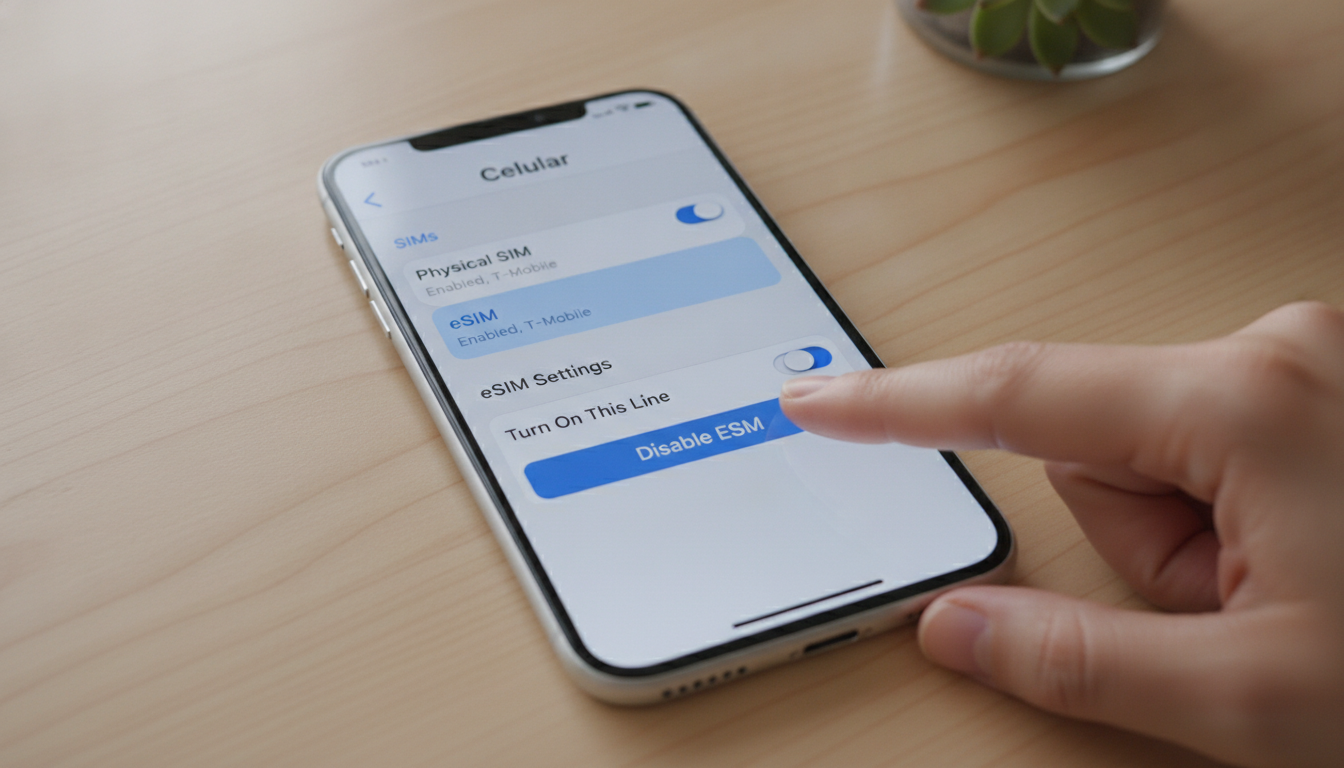
Désactiver une eSIM : comment faire pour stopper l’utilisation de votre carte SIM virtuelle
Désactiver une eSIM sur votre téléphone est une étape essentielle lorsque vous changez d’appareil ou que vous ne souhaitez plus utiliser cette carte SIM virtuelle. Contrairement à une carte SIM physique, l’eSIM se gère directement dans les paramètres de votre smartphone, que ce soit un iPhone ou un Android.
Je vous explique ici comment procéder pas à pas, ce qui se passe vraiment quand vous désactivez une eSIM, et quelles précautions prendre pour éviter des frais ou des soucis avec votre opérateur.
Comment désactiver une eSIM sur iPhone et Android
La désactivation d’une eSIM ne passe pas par un simple retrait physique, puisque la carte est intégrée à votre appareil. Il faut agir via les réglages système.
Sur iPhone : désactivation et suppression d’un profil eSIM
Sur iPhone, la gestion des profils eSIM est centralisée dans les réglages « Données cellulaires » ou « Réseau mobile » selon la version d’iOS. Pour désactiver temporairement une eSIM sans la supprimer :
- Allez dans Réglages > Données cellulaires.
- Sélectionnez le profil eSIM que vous souhaitez désactiver.
- Désactivez l’option Activer cette ligne.
Cela coupe immédiatement la connexion data et voix liée à cette eSIM sans la supprimer. Si vous souhaitez supprimer définitivement le profil :
- Dans le même menu, appuyez sur Supprimer le forfait cellulaire.
- Confirmez la suppression.
Attention, supprimer un profil eSIM efface toutes ses données de votre téléphone et nécessite de le réinstaller via un QR code ou une application fournie par l’opérateur si vous voulez le réactiver plus tard.
Sur Android : gestion des profils eSIM selon les marques
Sur Android, la procédure varie légèrement selon le fabricant et la version du système, mais suit globalement ce schéma :
- Ouvrez Paramètres > Connexions > Gestionnaire de carte SIM (ou « Cartes SIM »).
- Choisissez l’eSIM à désactiver.
- Désactivez-la en décochant l’option correspondante ou en passant en mode avion pour cette ligne uniquement.
- Pour supprimer définitivement l’eSIM, sélectionnez Supprimer la carte SIM virtuelle ou un libellé similaire.
Sur certains modèles Samsung Galaxy S20 et suivants, par exemple, la suppression d’une eSIM se fait via Paramètres > Connexions > Gestionnaire de carte SIM > Supprimer le profil eSIM.
Observation métier : sur Android, si vous ne supprimez pas le profil mais seulement désactivez la ligne, certaines applications peuvent continuer à utiliser les données en arrière-plan via ce profil si vous ne coupez pas aussi les données mobiles. C’est un piège courant qui génère des frais inattendus.
Ce qui se passe vraiment quand on désactive une eSIM
Désactiver une eSIM ne signifie pas toujours la supprimer. Voici ce que cela implique concrètement :
- Désactivation temporaire : le profil reste installé mais inactif. Votre téléphone ne s’y connecte plus pour les appels ni pour la data. Cela évite de perdre le paramétrage si vous comptez réutiliser cette eSIM plus tard.
- Suppression définitive : efface tous les paramètres liés à l’eSIM, y compris les identifiants réseau et les clés de sécurité. Pour réutiliser cette ligne, il faudra réinstaller un nouveau profil via QR code ou application opérateur.
Un point important : certains opérateurs facturent encore des frais si votre ligne reste active même sans utilisation réelle. Je déconseille donc de laisser un profil actif inutilement sans vérifier avec votre fournisseur.
Observation métier : sur iPhone, supprimer une eSIM alors qu’elle est encore active peut provoquer un délai avant que l’opérateur prenne en compte la résiliation effective du service, ce qui peut entraîner des facturations supplémentaires pendant cette période.
Faut-il contacter son opérateur pour désactiver une eSIM ?
Dans la majorité des cas, vous pouvez gérer seul la désactivation ou suppression depuis votre téléphone sans intervention extérieure. Cependant :
- Si vous souhaitez arrêter définitivement votre abonnement lié à cette eSIM (désabonnement), il faut impérativement contacter votre opérateur pour résilier le contrat.
- Certains opérateurs demandent aussi de confirmer par leur portail ou par téléphone que vous avez bien supprimé le profil pour éviter toute facturation ultérieure.
- En cas de doute sur les conséquences tarifaires ou techniques, n’hésitez pas à joindre le service client avant toute manipulation.
Je commence toujours par vérifier dans mon espace client en ligne si je peux gérer ma ligne eSIM avant d’appeler : cela évite souvent une attente inutile au téléphone.
Le mode avion et l’impact sur l’eSIM
Activer le mode avion coupe toutes les connexions radio (cellulaire, Wi-Fi, Bluetooth) simultanément. Cela suspend temporairement toute activité liée à vos cartes SIM physiques et virtuelles.
Mais attention :
- Le mode avion ne supprime ni ne désactive un profil eSIM ; il bloque simplement son usage temporairement.
- Certaines applications peuvent redémarrer automatiquement les connexions Wi-Fi ou Bluetooth selon vos réglages après activation du mode avion.
- Pour couper uniquement l’eSIM sans affecter d’autres connexions (Wi-Fi par exemple), il faut passer par les réglages mobiles comme expliqué plus haut.
Observation métier : sur certains smartphones Android, activer puis désactiver rapidement le mode avion peut provoquer un bug où l’eSIM reste inactive jusqu’à un redémarrage complet du téléphone.
Les erreurs fréquentes lors de la désactivation d’une eSIM
Voici quelques pièges classiques que j’ai repérés dans mon expérience :
- Ne pas supprimer le profil après avoir changé de téléphone, ce qui peut laisser une ligne active inutilement et générer des frais.
- Confondre désactivation temporaire et suppression définitive, entraînant soit une perte accidentelle du profil soit une facturation continue.
- Oublier de vérifier si l’opérateur a bien pris en compte la résiliation, surtout en cas de changement vers une carte SIM physique.
- Penser que retirer la carte SIM physique suffit, alors que l’eSIM reste active en parallèle si elle n’est pas désactivée dans les paramètres.
Pour éviter ces erreurs, je recommande toujours de suivre précisément les étapes indiquées par votre fabricant et opérateur, et de garder trace des confirmations reçues lors d’une résiliation.
La gestion des profils eSIM pour éviter toute confusion
Avec plusieurs profils installés (par exemple une eSIM professionnelle et une personnelle), il est facile de s’y perdre dans les paramètres réseau.
Pour bien gérer vos profils :
- Nommez clairement chaque profil dans vos réglages (iPhone permet de renommer chaque forfait).
- Activez uniquement celui dont vous avez besoin au moment voulu.
- Supprimez définitivement ceux qui ne servent plus pour alléger vos paramètres.
- Vérifiez régulièrement dans Paramètres > Données cellulaires ou équivalent que seuls les profils actifs sont utilisés.
Cela évite aussi que certaines applications utilisent par défaut un profil non désiré pour la data mobile.
Si vous voulez approfondir comment activer une nouvelle eSIM après avoir supprimé l’ancienne, j’ai détaillé cette procédure dans mon guide complet sur comment activer une eSIM.
Rétablir sa carte SIM physique après avoir utilisé une eSIM
Passer d’une eSIM à une carte SIM physique implique quelques réglages simples mais indispensables :
- Insérez physiquement votre nouvelle carte SIM dans le téléphone.
- Désactivez ou supprimez l’eSIM comme expliqué précédemment.
- Redémarrez votre appareil pour forcer la prise en compte du nouveau réseau.
- Vérifiez dans les paramètres réseau que la carte SIM physique est bien reconnue et active.
Sans ces étapes précises, il arrive souvent que le téléphone reste bloqué sur l’eSIM inactive ou refuse de basculer automatiquement vers la SIM physique.
Je déconseille aussi d’activer simultanément plusieurs profils cellulaires actifs sur un même appareil sans raison précise : cela peut créer des conflits réseau et ralentir vos connexions mobiles.
Pour mieux comprendre comment fonctionne ce basculement entre cartes physiques et virtuelles, consultez mon article dédié à la configuration réseau eSIM.
FAQ
Comment désactiver temporairement une eSIM sur iPhone ?
Sur iPhone, allez dans Réglages > Données cellulaires, sélectionnez le profil eSIM, puis désactivez l’option « Activer cette ligne ». Cela coupe la connexion sans supprimer le profil, ce qui permet de le réactiver facilement plus tard.
Quelle est la différence entre désactivation et suppression d’une eSIM ?
La désactivation rend le profil inactif sans le supprimer, tandis que la suppression efface définitivement toutes les données liées à l’eSIM. La suppression nécessite une réinstallation via QR code pour réutiliser la ligne.
Faut-il contacter l’opérateur pour désactiver une eSIM ?
Pour une simple désactivation, ce n’est pas obligatoire. En revanche, pour résilier un abonnement lié à l’eSIM, il faut impérativement contacter l’opérateur afin d’éviter toute facturation ultérieure.
Comment désactiver une eSIM sur un smartphone Android ?
Sur Android, ouvrez Paramètres > Connexions > Gestionnaire de carte SIM, sélectionnez l’eSIM, puis désactivez-la ou supprimez-la selon l’option disponible. La procédure peut varier selon la marque et la version du système.
Quels risques si on ne supprime pas une eSIM inutilisée ?
Laisser un profil eSIM actif sans usage peut entraîner des frais inattendus, car certains opérateurs facturent les lignes actives même sans utilisation réelle. Il est donc conseillé de supprimer ou désactiver correctement l’eSIM.

Lucas Martin
Lucas Martin est un voyageur passionné et chasseur de bons plans qui teste les eSIM et traque les codes promo aux quatre coins du monde. Depuis plus de dix ans, il compare les opérateurs, décortique les forfaits data et déniche les meilleures réductions pour rester connecté sans payer le roaming. Sur Bon Plan eSIM, il partage des guides clairs et des astuces concrètes pour aider chaque voyageur à trouver la data la moins chère, où qu'il aille.