Comment activer une eSIM pour iPhone en 2026 facilement
13/09/2026
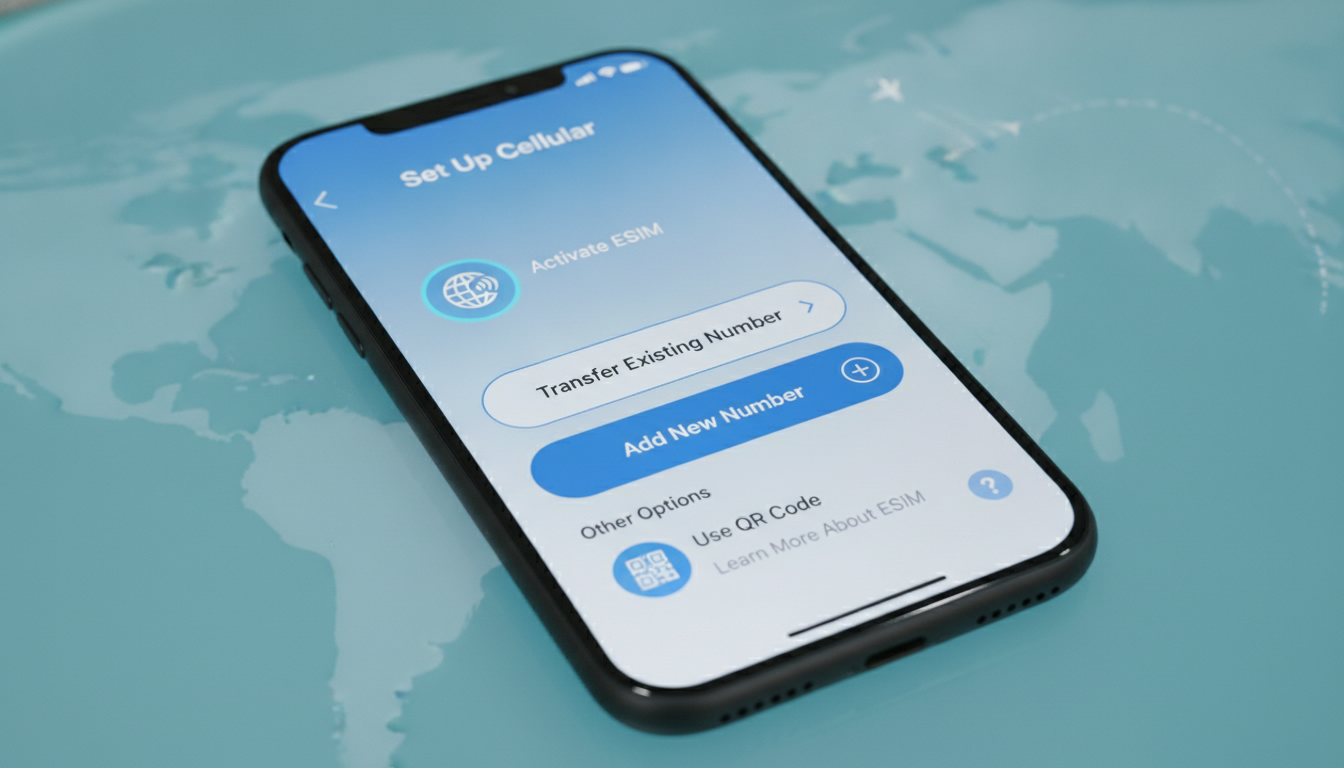
Activer une eSIM sur iPhone : guide complet pour une connexion mobile sans carte SIM physique
L’activation de l’eSIM sur iPhone permet d’utiliser une ligne mobile sans insérer de carte SIM physique. Cette technologie intégrée dans les modèles récents d’iPhone simplifie la gestion des forfaits, notamment en voyage, en évitant les délais d’attente liés à la réception d’une carte SIM traditionnelle.
Pour activer votre eSIM, il faut suivre une série d’étapes précises, vérifier certaines conditions et comprendre le fonctionnement spécifique à iOS. Je vous détaille ici comment procéder, ce qu’il faut préparer et les erreurs à éviter.
Ce qu’il faut vérifier avant d’activer une eSIM sur iPhone
Avant de commencer la configuration, plusieurs points sont essentiels pour garantir une activation réussie :
- Modèle d’iPhone compatible : l’eSIM est prise en charge à partir de l’iPhone XS, XR, et modèles ultérieurs. Si votre iPhone est plus ancien, cette fonctionnalité n’est pas disponible.
- Version iOS à jour : la gestion de l’eSIM nécessite au minimum iOS 12.1, mais je recommande toujours de mettre à jour vers la dernière version stable pour bénéficier des dernières améliorations.
- Forfait mobile compatible eSIM : tous les opérateurs ne proposent pas encore l’eSIM. Il faut vérifier auprès de votre fournisseur s’il offre un profil eSIM et comment l’obtenir (QR code, application dédiée, ou activation en ligne).
- Connexion Internet stable : pour télécharger le profil eSIM, votre iPhone doit être connecté à Internet via Wi-Fi ou réseau mobile.
- Préparation du QR code ou des informations d’activation : généralement, l’opérateur fournit un QR code à scanner ou un code d’activation à saisir manuellement.
Je déconseille de commencer la procédure sans ces éléments sous peine de perdre du temps ou de rencontrer des erreurs difficiles à résoudre. Par exemple, si vous n’avez pas le QR code sous la main, vous ne pourrez pas finaliser l’installation.
Les étapes pour activer une eSIM sur iPhone
Ajouter un forfait eSIM via QR code
-
Ouvrir Réglages > Données cellulaires (ou Données mobiles)
C’est ici que se gère tout ce qui concerne les connexions mobiles sur iOS. -
Sélectionner « Ajouter un forfait cellulaire »
Cette option lance la caméra pour scanner le QR code fourni par votre opérateur. -
Scanner le QR code eSIM
Le QR code contient toutes les informations nécessaires au téléchargement du profil eSIM. Une fois scanné, l’iPhone télécharge automatiquement ce profil. -
Nommer votre forfait et définir les options par défaut
Vous pouvez attribuer un nom au forfait (exemple : « Travail » ou « Voyage ») et choisir s’il sera utilisé par défaut pour les appels, SMS et données mobiles. -
Activer le forfait
L’iPhone vous demande de confirmer l’activation. Une fois validée, la ligne est fonctionnelle.
Le signe que tout est réussi est la présence du nouveau forfait dans la section Données cellulaires avec une barre réseau active.
Saisir manuellement les informations eSIM
Si vous ne disposez pas d’un QR code mais d’un code d’activation ou d’un fichier fourni par l’opérateur :
- Dans Réglages > Données cellulaires > Ajouter un forfait cellulaire, choisissez « Saisir les détails manuellement ».
- Entrez le SM-DP+ address (adresse du serveur), le code d’activation et éventuellement un code de confirmation.
- Confirmez pour télécharger et activer le profil.
Cette méthode est moins courante mais utile si vous avez reçu ces informations par email ou via une application opérateur.
Gérer plusieurs lignes eSIM sur un même iPhone
L’iPhone supporte jusqu’à deux lignes cellulaires actives simultanément (une SIM physique + une eSIM ou deux eSIM selon modèle). Vous pouvez basculer entre elles dans Réglages > Données cellulaires en choisissant la ligne active pour les données mobiles ou les appels.
Je commence toujours par renommer clairement chaque ligne pour éviter toute confusion lors du choix du forfait à utiliser.
Les pièges courants lors de l’activation de l’eSIM sur iPhone
Condition précise → mécanisme → conséquence concrète
- Si vous tentez d’activer une eSIM sans connexion Internet stable, le téléchargement du profil échoue systématiquement → vous obtenez un message d’erreur « échec de l’activation » → il faut reconnecter votre iPhone en Wi-Fi avant de réessayer.
- Si vous scannez un QR code déjà utilisé sur un autre appareil, le profil peut ne pas s’activer → car certains opérateurs limitent l’usage unique du profil → il faudra demander un nouveau QR code.
- Changer la date et l’heure manuellement avant activation peut bloquer le processus → car iOS vérifie la validité temporelle du certificat eSIM → il faut impérativement laisser la date/heure automatiques activées dans Réglages > Général > Date et heure.
Ces observations viennent directement des procédures officielles Apple et des retours terrain que j’ai pu analyser dans mon métier.
Comment contacter son opérateur ou utiliser son application pour activer l’eSIM
Certains opérateurs facilitent grandement l’activation via leur application mobile :
- Vous téléchargez l’application officielle.
- Vous accédez à votre espace client.
- Vous commandez une eSIM ou récupérez votre QR code directement dans l’app.
- L’app peut lancer automatiquement l’installation sur votre iPhone connecté au Wi-Fi.
Pour Free Mobile par exemple, il faut se connecter à son Espace Abonné Mobile puis aller dans Ma SIM > Ma eSIM pour récupérer son QR code numérique. Bouygues Telecom propose aussi une gestion complète via son application mobile qui guide étape par étape.
Dans tous les cas, il est indispensable que votre iPhone soit connecté en Wi-Fi lors de cette étape pour télécharger le profil correctement.
Comprendre le fonctionnement technique de l’eSIM sur iPhone
L’eSIM repose sur une puce intégrée au téléphone qui peut stocker plusieurs profils opérateurs distincts. Chaque profil contient les informations nécessaires pour s’authentifier sur le réseau mobile (numéro IMSI, clés de sécurité).
La norme GSMA définit précisément ce fonctionnement et garantit que chaque opérateur peut délivrer ses profils indépendamment sans conflit matériel.
Sur iOS, Apple a développé une interface utilisateur simple qui masque cette complexité technique : on ajoute un forfait comme on ajouterait un contact dans son téléphone.
Une observation métier importante : si vous supprimez un profil eSIM depuis Réglages sans désactiver au préalable le forfait chez votre opérateur, vous perdez immédiatement la connexion sans possibilité de récupération rapide. Il faut donc toujours gérer cette suppression avec précaution.
Personnaliser et gérer vos forfaits eSIM sur iPhone
Une fois activée, vous pouvez :
- Renommer chaque forfait pour mieux identifier sa fonction.
- Choisir quel forfait utiliser par défaut pour les appels, SMS et données mobiles.
- Activer ou désactiver temporairement une ligne selon vos besoins.
- Consulter la consommation data propre à chaque forfait dans Réglages > Données cellulaires.
- Transférer vos contacts favoris vers une ligne spécifique si besoin.
Cette gestion fine est un vrai plus comparé aux cartes SIM physiques classiques qui ne permettent pas ce niveau de contrôle natif.
Je déconseille toutefois d’activer plusieurs profils simultanément si vous n’en avez pas besoin : cela peut compliquer inutilement la gestion des appels entrants et générer des confusions dans certains cas.
Pourquoi choisir une eSIM plutôt qu’une carte SIM physique en voyage ?
L’intérêt principal réside dans la rapidité et la flexibilité :
- Pas besoin d’attendre la livraison d’une carte SIM physique ni de se rendre en boutique.
- Possibilité d’activer plusieurs forfaits locaux successivement sans changer physiquement de carte.
- Économie souvent significative grâce aux offres dédiées aux voyageurs disponibles en eSIM.
- Facilité pour gérer ses lignes directement depuis son téléphone sans outils externes.
Pour trouver des offres adaptées aux voyageurs avec codes promo valides, je recommande MyBestSim comme comparateur fiable qui référence les meilleures options actuelles.
Par exemple, Yesim propose régulièrement des réductions jusqu’à -20% avec le code MYBESTSIM20 selon MyBestSim. Ces bons plans sont précieux pour payer moins cher sa data mobile en déplacement international.
Pour approfondir ce sujet technique et économique, j’ai aussi publié un article détaillé expliquant ce qu’est une eSIM ainsi qu’un guide complet sur les forfaits eSIM adaptés aux voyageurs.
L’activation réussie d’une eSIM sur iPhone repose donc sur une bonne préparation : disposer du matériel compatible, avoir souscrit auprès d’un opérateur proposant ce service avec toutes les informations nécessaires sous la main, puis suivre précisément les étapes proposées dans Réglages. La maîtrise fine des options offertes par Apple permet ensuite de tirer pleinement parti de cette technologie moderne qui simplifie grandement la gestion mobile au quotidien comme en voyage.
FAQ
Quels iPhones sont compatibles avec l’activation eSIM ?
L’eSIM est compatible à partir des iPhone XS, XR et modèles ultérieurs. Les modèles plus anciens ne supportent pas cette technologie intégrée qui permet d’utiliser une ligne mobile sans carte SIM physique.
Comment activer une eSIM via QR code sur iPhone ?
Pour activer une eSIM via QR code, ouvrez Réglages > Données cellulaires, sélectionnez « Ajouter un forfait cellulaire », puis scannez le QR code fourni par votre opérateur. L’iPhone télécharge automatiquement le profil et vous pouvez nommer et activer la ligne.
Que faire si je n’ai pas de QR code pour mon eSIM ?
Si vous n’avez pas de QR code, vous pouvez saisir manuellement les informations dans Réglages > Données cellulaires > Ajouter un forfait cellulaire. Entrez l’adresse SM-DP+, le code d’activation et confirmez pour télécharger et activer le profil.
Quels sont les pièges courants lors de l’activation d’une eSIM ?
Les erreurs fréquentes incluent l’absence de connexion Internet stable, le scan d’un QR code déjà utilisé, ou la modification manuelle de la date et heure. Ces situations bloquent l’activation et nécessitent de vérifier ces paramètres avant de réessayer.
Comment gérer plusieurs lignes eSIM sur un iPhone ?
L’iPhone peut gérer jusqu’à deux lignes cellulaires actives simultanément. Vous pouvez renommer chaque forfait, choisir la ligne par défaut pour appels et données, et basculer facilement entre elles dans Réglages > Données cellulaires.

Lucas Martin
Lucas Martin est un voyageur passionné et chasseur de bons plans qui teste les eSIM et traque les codes promo aux quatre coins du monde. Depuis plus de dix ans, il compare les opérateurs, décortique les forfaits data et déniche les meilleures réductions pour rester connecté sans payer le roaming. Sur Bon Plan eSIM, il partage des guides clairs et des astuces concrètes pour aider chaque voyageur à trouver la data la moins chère, où qu'il aille.