Activate eSIM Orange : activer votre ligne facilement
10/11/2026
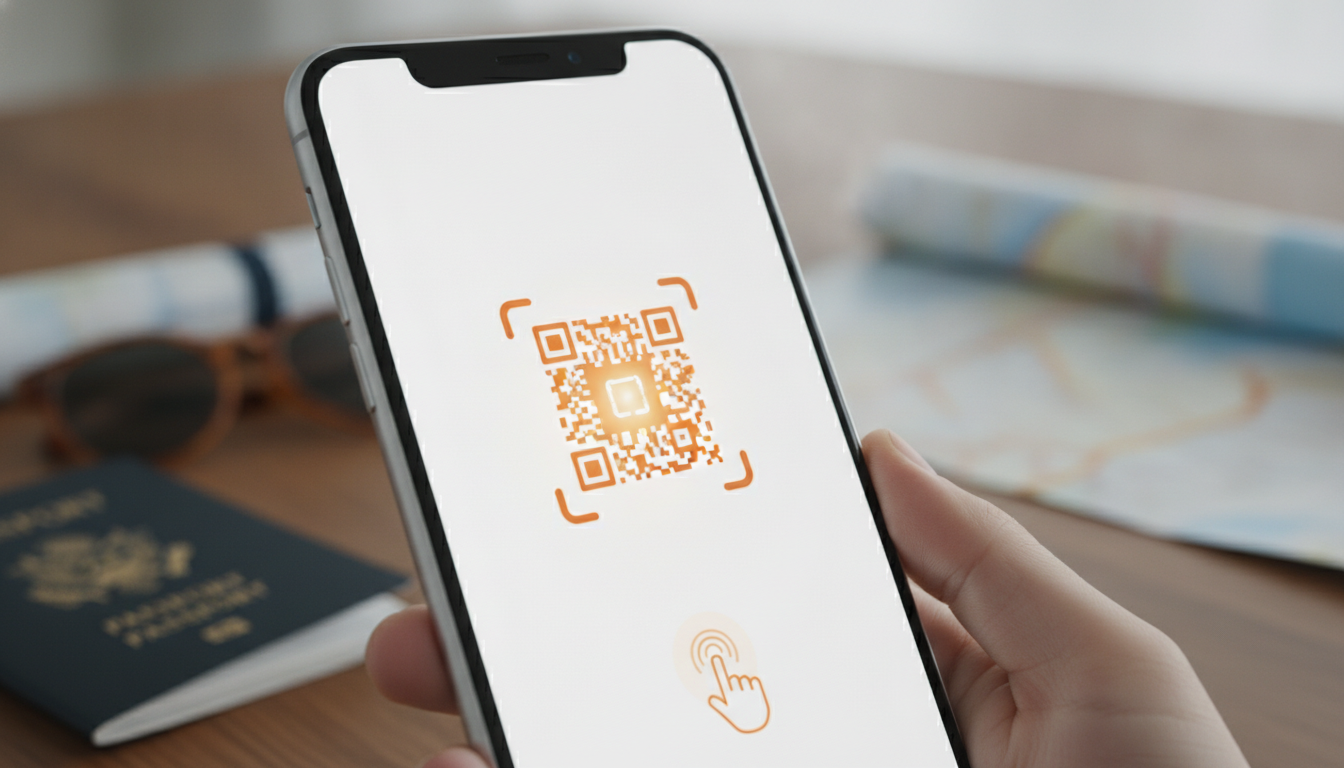
L’activation d’une eSIM Orange se fait généralement en scannant un code QR reçu par e-mail ou en passant par l’Espace Client Orange, puis en sélectionnant la ligne comme carte SIM dédiée aux données mobiles. Pour éviter un blocage, connectez le téléphone au Wi-Fi avant de commencer et vérifiez que le modèle accepte l’eSIM.
Préparer l’activation de l’eSIM Orange
Avant de lancer l’installation, réunissez les éléments transmis par Orange. Le code QR peut être envoyé après une commande en ligne, affiché dans l’Espace Client ou fourni lors d’un changement de carte SIM.
Pour une offre Orange Travel, l’eSIM est également envoyée instantanément par e-mail après l’achat, avec les informations nécessaires à son installation.
| Élément à vérifier | Ce qu’il faut avoir |
|---|---|
| Téléphone | Un iPhone ou un appareil Android compatible eSIM |
| Connexion | Un accès Wi-Fi stable pendant l’installation |
| Activation | Le code QR Orange ou les informations affichées dans l’Espace Client |
| Ligne | Le forfait Orange associé à l’eSIM |
| Voyage | L’itinérance des données si l’offre Orange l’exige à l’étranger |
Je commence toujours par contrôler la compatibilité du téléphone, puis je vérifie que le QR code est lisible sur un autre écran. Si le code est affiché sur le même téléphone, il est impossible de le scanner directement avec l’appareil photo : utilisez un ordinateur, une tablette ou la saisie manuelle proposée par le téléphone.
Vérifier la compatibilité du téléphone
Sur un iPhone, l’eSIM dépend du modèle et de la version d’iOS. Le chemin d’installation passe par Réglages > Données cellulaires > Ajouter une eSIM.
Sur Android, les intitulés varient selon le fabricant ; cherchez Paramètres > Connexions ou Réseau et Internet, puis l’option d’ajout d’un forfait mobile.
La présence d’un tiroir SIM ne signifie pas automatiquement que l’eSIM est disponible. À l’inverse, certains téléphones acceptent une SIM physique et une eSIM en même temps, mais les possibilités d’appel et de données dépendent du modèle, du logiciel et de l’opérateur.
Je déconseille de supprimer l’ancienne SIM avant d’avoir testé la nouvelle ligne. Pendant un remplacement, l’ancienne carte peut encore être nécessaire pour recevoir un SMS de sécurité ou récupérer l’accès à l’Espace Client.
Préparer le code QR Orange
Le QR code d’activation contient les données nécessaires au téléchargement du profil eSIM. Il ne s’agit pas d’un simple raccourci vers une page web : le téléphone l’utilise pour récupérer la configuration de la ligne Orange.
Si l’e-mail n’apparaît pas, vérifiez les dossiers indésirables et l’adresse utilisée lors de la commande. Pour une ligne Orange France, l’Espace Client permet de gérer la carte SIM et de choisir l’option Obtenir une eSIM lorsque cette possibilité est proposée pour le forfait concerné.
Installer l’eSIM Orange sur le téléphone
L’installation doit être faite avec une connexion Internet active. Le Wi-Fi est préférable, car l’eSIM doit télécharger un profil opérateur avant que la ligne mobile puisse fonctionner.
- Ouvrez les réglages du téléphone.
- Accédez à la rubrique dédiée aux données cellulaires ou au réseau mobile.
- Choisissez Ajouter une eSIM, Ajouter un forfait mobile ou un intitulé équivalent.
- Scannez le code QR Orange avec l’appareil photo intégré aux réglages.
- Validez le téléchargement du forfait.
- Donnez un nom à la ligne, par exemple « Orange France » ou « Orange Travel ».
- Choisissez la ligne utilisée par défaut pour les appels, les SMS et les données mobiles.
Le nom exact des menus dépend du système installé. Sur un iPhone, l’assistant Apple affiche généralement une étape de confirmation avant l’ajout du forfait.
Sur Android, le téléchargement peut se trouver dans le gestionnaire de cartes SIM ou dans les paramètres de réseau mobile.
Si le QR code ne fonctionne pas
Lorsque le scan échoue, ne réinitialisez pas immédiatement le téléphone. Commencez par vérifier ces points :
- le QR code n’a pas déjà été utilisé sur un autre appareil ;
- l’écran qui l’affiche n’est pas fissuré ou trop sombre ;
- le téléphone est connecté au Wi-Fi ;
- le mode avion est désactivé après l’installation ;
- le téléphone n’est pas bloqué par un opérateur ;
- la date et l’heure automatiques sont activées.
Un code QR déjà consommé peut être refusé même si l’image reste parfaitement lisible. Dans ce cas, le problème ne vient pas nécessairement de l’appareil photo : le profil eSIM lié au code a peut-être déjà été téléchargé.
Si Orange fournit des informations d’activation manuelle, utilisez les champs demandés par le téléphone, sans modifier les caractères. Une seule lettre ou un seul chiffre incorrect dans l’adresse du serveur peut empêcher le téléchargement du profil.
Ne pas interrompre le téléchargement
Pendant l’installation, ne retirez pas la carte SIM, ne redémarrez pas le téléphone et ne quittez pas l’écran de configuration sans nécessité. Si le téléchargement reste bloqué, je préfère attendre quelques minutes puis vérifier la liste des SIM installées plutôt que relancer plusieurs fois la procédure : certaines tentatives peuvent créer une ligne inactive ou un profil partiellement ajouté.
Pour comprendre la différence entre le profil téléchargé et la ligne réellement utilisable, le fonctionnement d’une eSIM explique le rôle de la puce intégrée, du profil opérateur et de l’activation réseau.
Activer la ligne et les données mobiles
Une eSIM installée n’est pas forcément la ligne sélectionnée pour Internet. Après le téléchargement, ouvrez le gestionnaire de SIM et vérifiez que la ligne Orange est activée.
Les réglages à contrôler sont les suivants :
- Ligne activée : l’interrupteur de la SIM Orange doit être allumé.
- Données mobiles : sélectionnez Orange comme ligne utilisée pour Internet.
- Appels et SMS : choisissez Orange si cette ligne doit être principale.
- Sélection automatique du réseau : laissez le téléphone rechercher le réseau disponible.
- Itinérance des données : activez-la uniquement lorsque le forfait Orange ou Orange Travel l’exige à l’étranger.
En voyage, le piège courant consiste à activer l’eSIM mais à laisser les données mobiles sur la SIM française. Le téléphone affiche alors une ligne Orange installée, mais consomme toujours la connexion de l’ancienne carte.
Le mécanisme est simple : une seule ligne est généralement désignée comme route par défaut pour Internet ; la conséquence est une absence de données sur la bonne eSIM, voire des frais de roaming sur l’autre ligne.
Pour limiter ce risque, désactivez les données mobiles de la SIM qui ne doit pas servir pendant le séjour. Vous pouvez conserver cette ligne active pour recevoir des SMS, mais contrôlez l’option de changement automatique des données si votre téléphone la propose.
Vérifier que l’eSIM Orange fonctionne
Le premier test doit être effectué sans Wi-Fi. Désactivez le Wi-Fi, activez les données mobiles et ouvrez une page web.
Vérifiez ensuite le nom du réseau affiché et l’apparition des barres de signal.
Je procède dans cet ordre :
- Je coupe le Wi-Fi.
- Je vérifie que la ligne Orange est sélectionnée pour les données.
- Je passe un appel ou j’envoie un SMS si ces services sont inclus.
- Je teste une page web légère.
- Je redémarre le téléphone si le réseau n’apparaît pas.
Si les appels fonctionnent mais pas Internet, le problème se situe souvent dans la sélection de la ligne de données ou dans l’itinérance. Si aucun service ne fonctionne, vérifiez plutôt l’activation de la ligne, la couverture locale et la compatibilité du forfait avec le pays.
Lorsque l’installation concerne une offre de voyage, les paramètres peuvent différer de ceux d’une ligne Orange France. L’activation de l’itinérance des données peut être nécessaire, tandis que l’option de basculement automatique entre les lignes doit rester désactivée pour éviter que le téléphone ne reprenne la SIM principale.
Que faire si l’activation échoue ?
Un redémarrage peut résoudre une absence d’enregistrement réseau après le téléchargement, mais il ne corrige pas un forfait incompatible ou un QR code déjà utilisé. Je déconseille donc de supprimer le profil eSIM tant que le support Orange n’a pas confirmé qu’un nouveau code peut être délivré : un profil supprimé peut nécessiter une nouvelle activation.
Contrôlez aussi la présence d’une mise à jour du système. Un iPhone ou un Android ancien peut afficher l’option eSIM sans réussir à finaliser l’installation si le logiciel ou les réglages opérateur ne sont pas à jour.
Enfin, notez le message d’erreur exact, le modèle du téléphone, la version d’iOS ou d’Android et l’étape concernée. Ces informations permettent au service Orange de distinguer un problème de QR code, de réseau, de forfait ou de compatibilité. Pour comparer le fonctionnement d’une SIM physique et d’un profil intégré, la présentation de la carte eSIM aide aussi à identifier ce qui peut être supprimé ou conservé lors d’un changement de téléphone.
FAQ
Comment activer une eSIM Orange avec un code QR ?
Connectez le téléphone à un Wi-Fi stable, puis ouvrez les réglages réseau ou cellulaires. Sélectionnez « Ajouter une eSIM » ou « Ajouter un forfait mobile », scannez le QR code Orange et confirmez le téléchargement. Ensuite, activez la ligne et choisissez-la pour les données mobiles, les appels ou les SMS.
Où trouver le code QR nécessaire à l’activation Orange ?
Le code QR peut être envoyé par e-mail après la commande, affiché dans l’Espace Client Orange ou remis lors d’un remplacement de carte SIM. Vérifiez également les courriers indésirables et l’adresse utilisée lors de l’achat. Pour Orange Travel, les informations d’installation sont généralement transmises immédiatement après le paiement.
Pourquoi mon QR code Orange refuse-t-il l’installation ?
Le code peut avoir déjà été utilisé, être affiché sur un écran trop sombre ou être associé à un téléphone incompatible. Vérifiez la connexion Wi-Fi, la date automatique, le verrouillage opérateur et l’état du réseau. Si l’activation manuelle est proposée, saisissez exactement les informations fournies par Orange.
Comment vérifier que l’eSIM Orange fournit bien Internet ?
Désactivez le Wi-Fi, puis contrôlez que la ligne Orange est activée et sélectionnée pour les données mobiles. Ouvrez une page web légère et vérifiez les barres de signal ainsi que le nom du réseau. Si Internet reste indisponible, contrôlez l’itinérance et désactivez temporairement les données de l’autre SIM.
Faut-il activer l’itinérance avec une eSIM Orange Travel ?
Oui, l’itinérance des données peut être nécessaire avec une offre Orange Travel utilisée à l’étranger. Activez-la uniquement sur cette eSIM et sélectionnez-la comme ligne Internet principale. Désactivez le basculement automatique des données afin que le téléphone ne reprenne pas la SIM française et n’occasionne pas de frais inattendus.

Lucas Martin
Lucas Martin est un voyageur passionné et chasseur de bons plans qui teste les eSIM et traque les codes promo aux quatre coins du monde. Depuis plus de dix ans, il compare les opérateurs, décortique les forfaits data et déniche les meilleures réductions pour rester connecté sans payer le roaming. Sur Bon Plan eSIM, il partage des guides clairs et des astuces concrètes pour aider chaque voyageur à trouver la data la moins chère, où qu'il aille.